


データ入稿について
データ作成上の注意点
データを作成される上で、注意していただきたい点がございます。
トラブルなく、お客様へお届けするために以下をよくお読みいただきデータを作成いただきますようお願いいたします。
文字はアウトライン化して下さい
文字はご使用されているパソコンのフォントデータを読み取って画面に表示させています。
ご使用のフォントデータが弊社システムにない場合、文字が代替フォントに変換され文字化けしてしまいます。
このような事態を防ぐため、必ず使用された文字はアウトライン化して下さい。
トンボを作成し、3mm程度の塗りたしをつけてください
仕上がりサイズちょうどにデザインを配置すると、断裁の誤差で白場が残ってしまう場合がございます。 絵柄が仕上がりサイズの端まである場合は仕上がり寸法より外側3mmまで(トリムマークの角)塗りたしをつけて下さい。
線画、文字のみのデータでご入稿下さい
活版印刷は印刷の仕様上、写真(網点)は不向きである為、申し訳ございませんが、写真のご使用はご遠慮いただいております。
また、jpg、png形式等の画像データは製版時に網点処理になり、印刷がかすれたような仕上がりになるため、イラスト・文字等全て線画でご入稿ください。
文字サイズ・線幅について
文字サイズは5pt以上、線幅は0.25pt以上で作成ください。
これより細い線は、印刷時にかすれてしまったり、濃度や角度によっては消えてしまうことがあります。
文字の中に含まれる線もこれより細いと上手く製版されない可能性がございます。
ベタの使用について
活版印刷はベタ刷り(広範囲の塗りつぶし)に適しておらず、刷りムラやかすれが生じるため、お勧めいたしておりません。
ベタを印刷する際、印刷面より余分に白地が無い状態でないと、 ベタにかすれが出るなどの現象が起こる可能性がございます。
データ上の色指定について
Illustrator入稿
色はK(スミ)又は特色100%で作成してください。
カンプPDFと一緒にご入稿ください。
加工などのご指定は各商品の台紙をご使用ください。
PDF入稿
色は黒又はカラーで作成してください。
印刷以外の加工は備考欄でご指示ください。
データ作成後、【Officeボタン→名前を付けて保存→PDFを選択→ファイルの種類→PDFを選択→発行】
上記のデータ不備があれば、再度データを入稿していただかなくてはなりません。
-PDFファイルを作成するには?
<Illustratorの場合>
データ作成後、<ファイル→別名で保存を選択→ファイルの種類→Adobe PDFを選択→PDFを保存>
<Excelの場合>
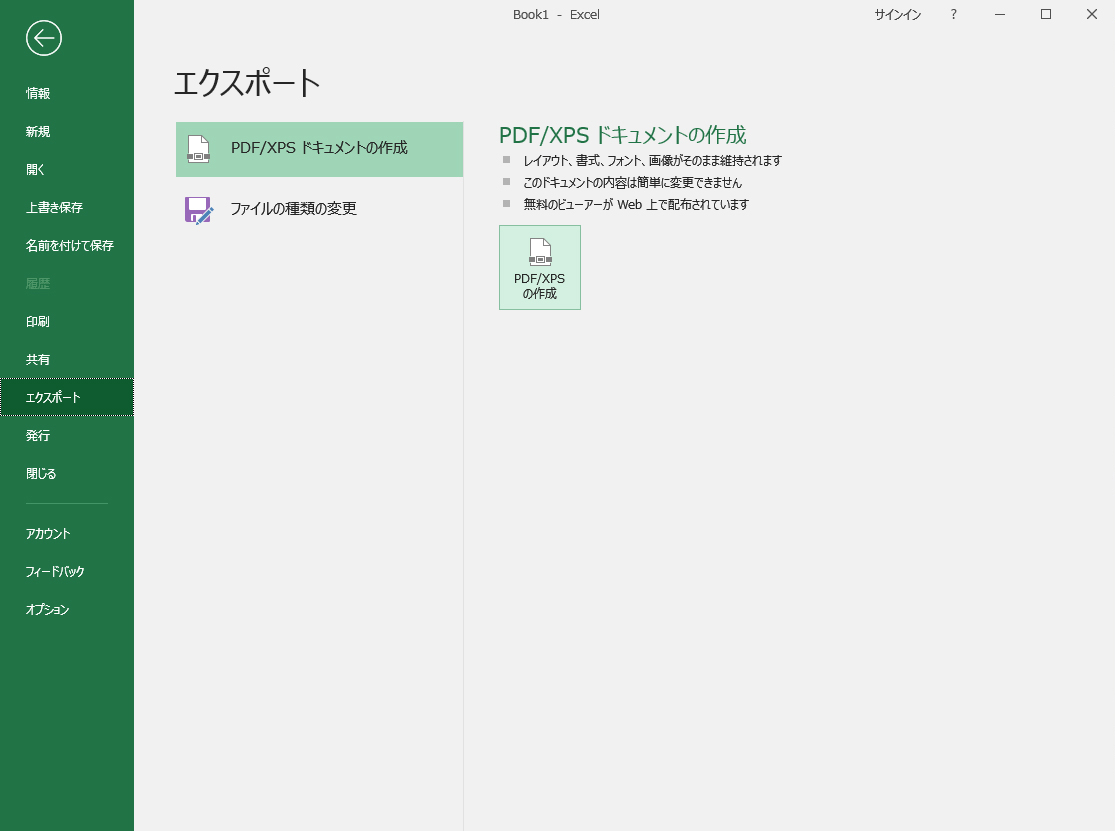
- メニュー「ファイル」から「エクスポート」→「PDF/XPSドキュメントの作成」→「PDF/XPSの作成」を選択。
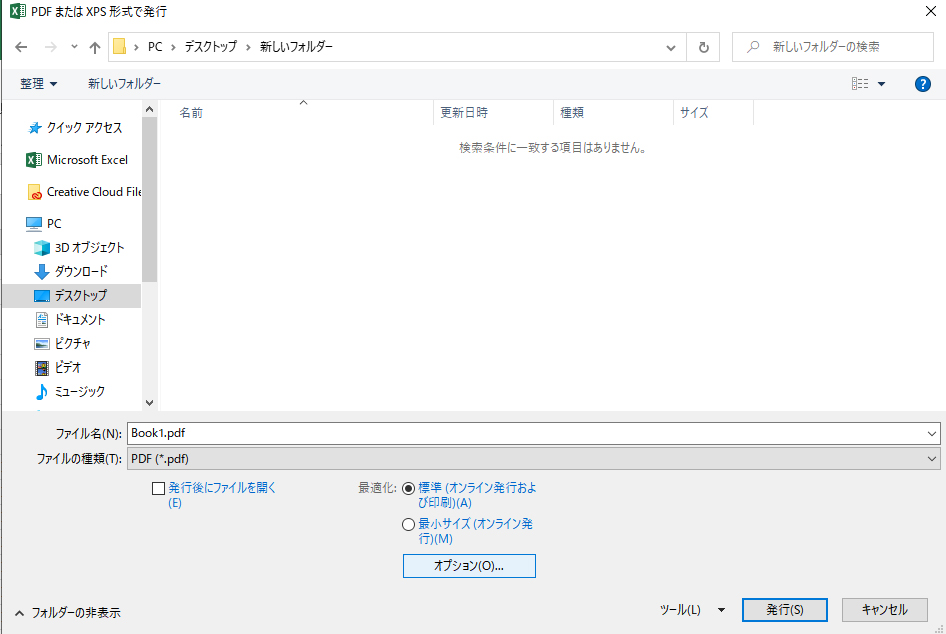
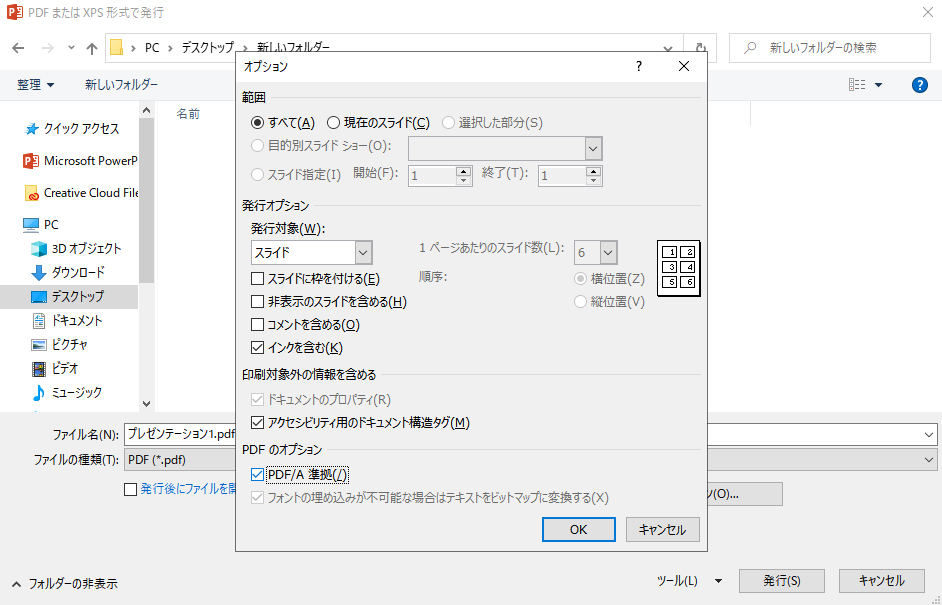
- PDFまたはXPS形式の発行から、「オプション」を選択。
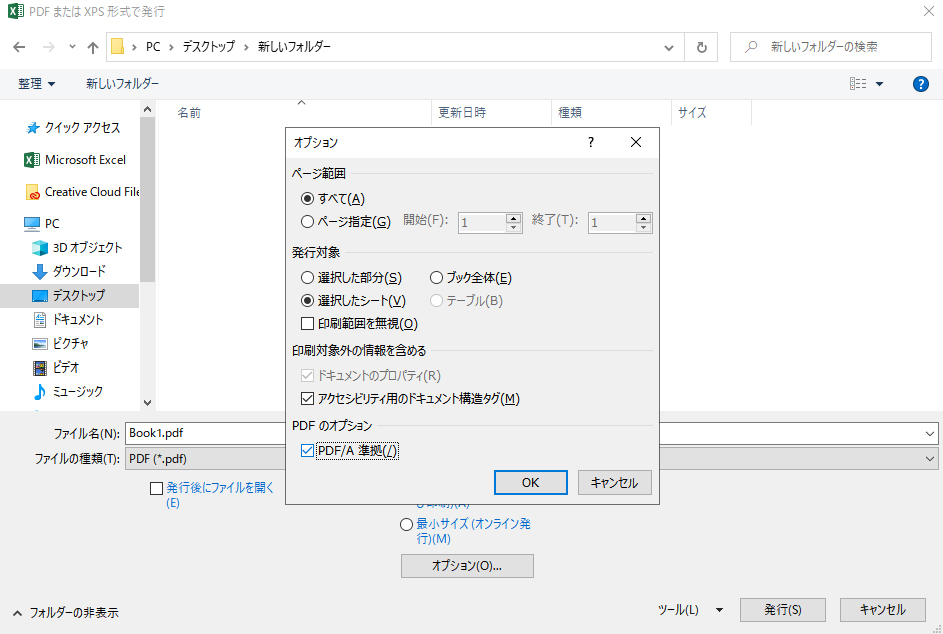
- 「PDFのオプション」にチェックを入れてOK→「保存」もしくは「発行」をクリック。
<Wordの場合>
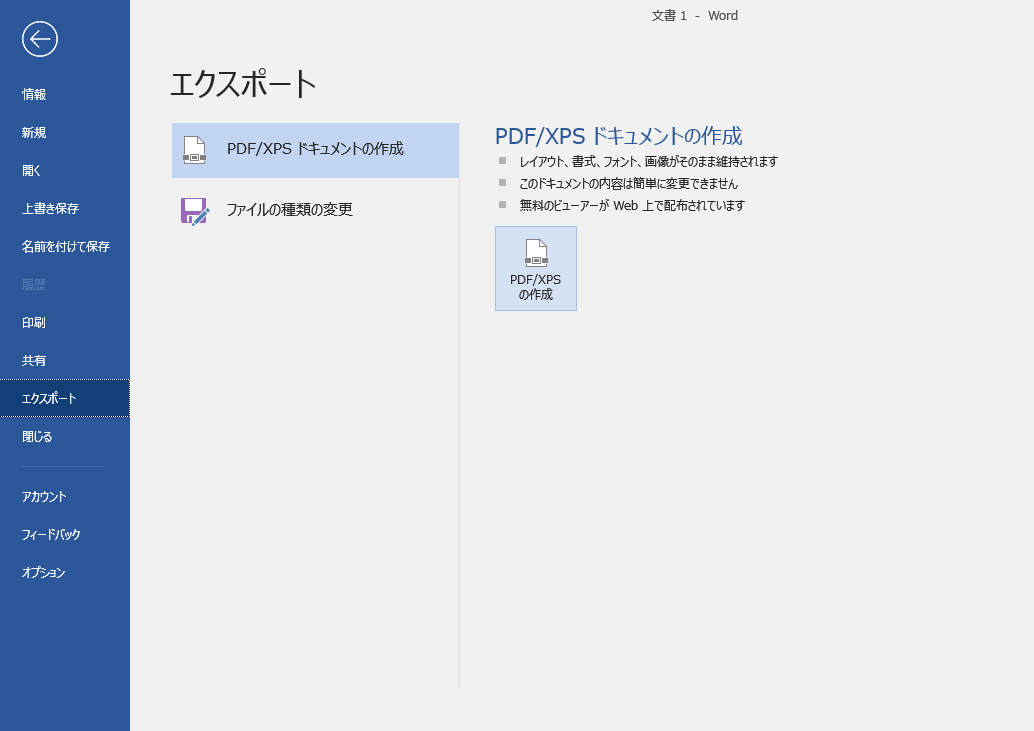
- メニュー「ファイル」から「エクスポート」→「PDF/XPSドキュメントの作成」を選択
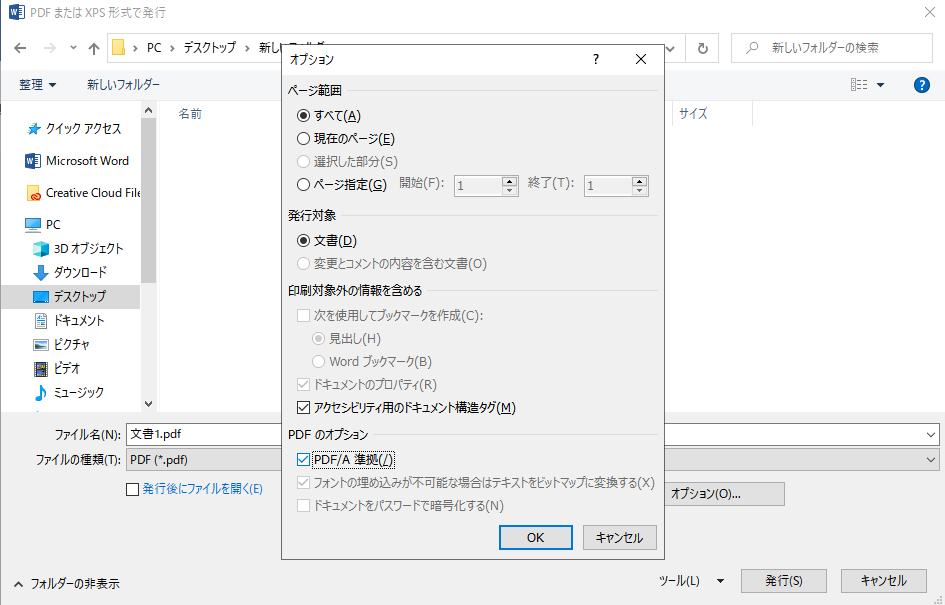
- PDFまたはXPS形式の発行から、「オプション」を選択。
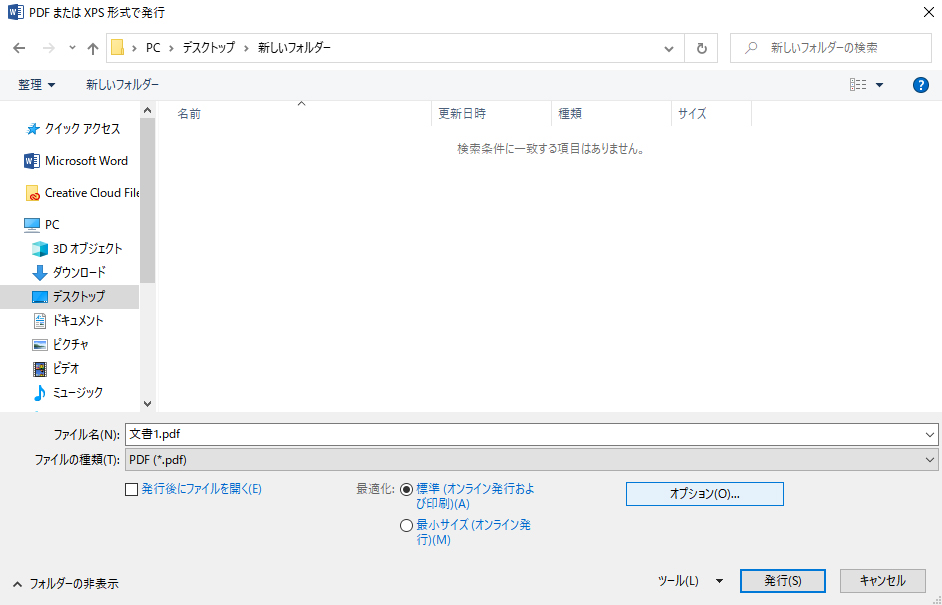
- 「PDFのオプション」にチェックを入れてOK→「発行」。
<PowerPointの場合>
- メニュー「ファイル」から「エクスポート」→「PDF/XPSドキュメントの作成」を選択。
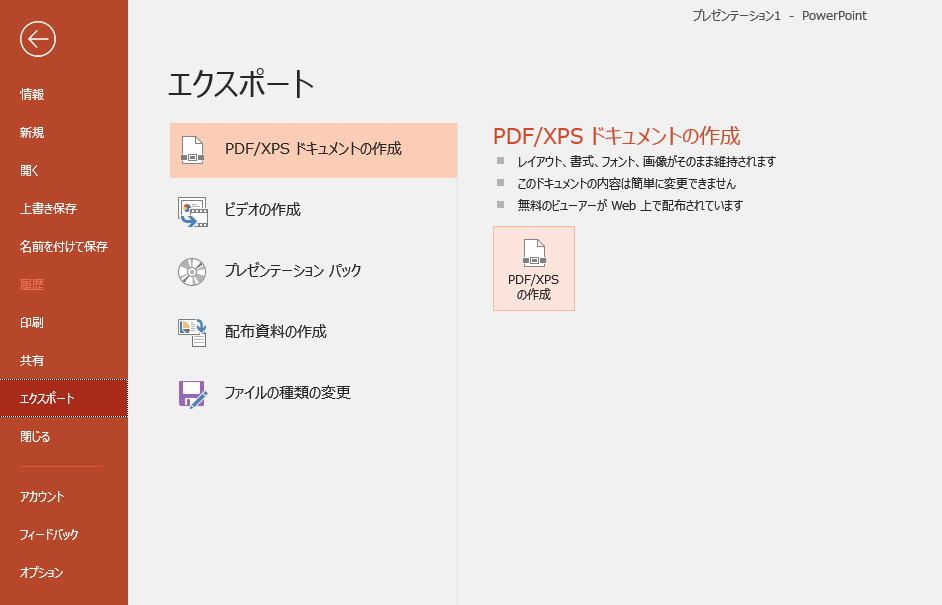
(Word 2007は「名前を付けて保存」から「PDF」を選択。) - PDFまたはXPS形式の発行から、「オプション」を選択。
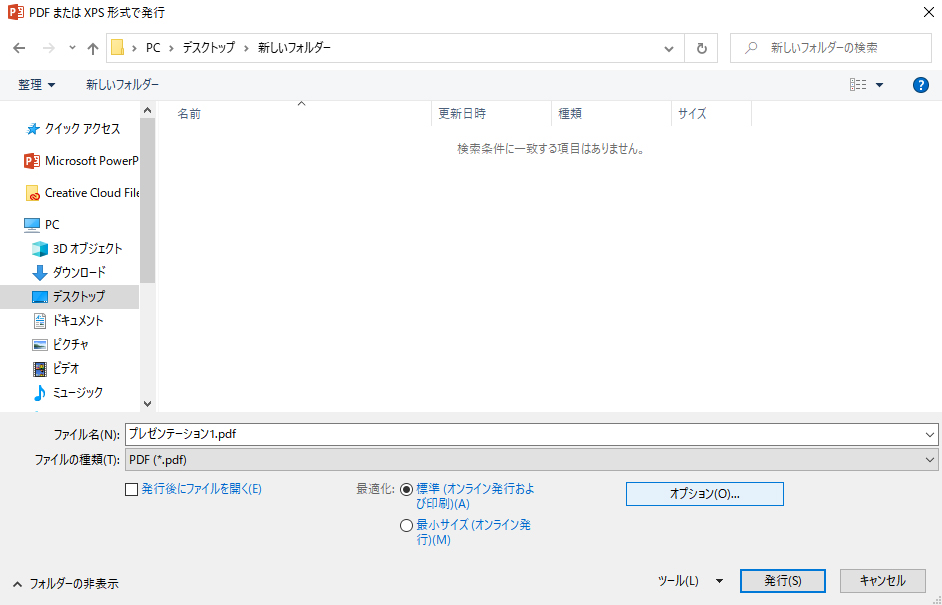
- 「PDFのオプション」にチェックを入れてOK→「発行」。
- セキュリティタグからセキュリティ方法が「セキュリティなし」に、文章に関する制限の概要がすべて「許可」になっているのを確認してください。
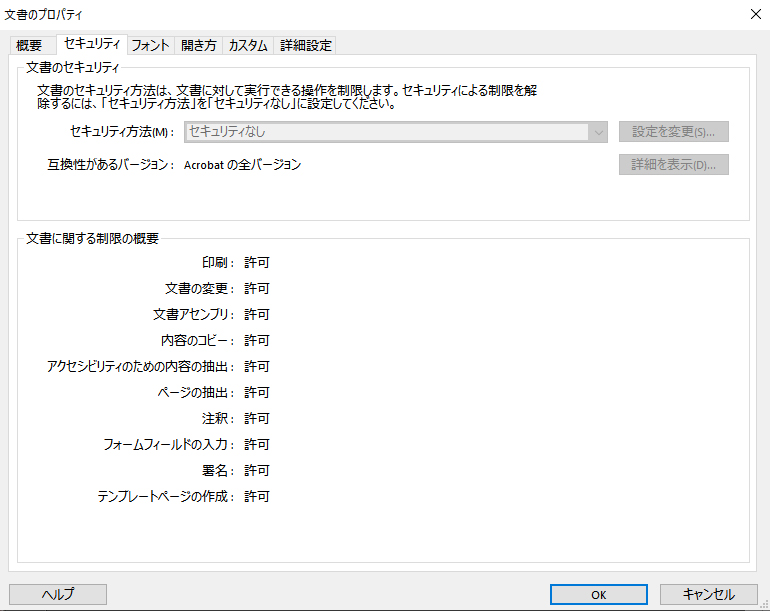
※Acrobat Proまたは、 Professionalでご確認ください。
Adobe Reader、その他の方はご確認いただけませんので、そのままご入稿ください。弊社で確認いたします。
*弊社で確認させていただいた際、セキュリティがかかったままのデータはデータ不備のメールをお送りいたします。
対応ソフトウェア
■ OS
(windows)2000 / XP / VISTA/7/8
(mac)バージョン10.4以降
■ Adobe Illustrator
10 / CS / CS2 / CS3 / CS4 / CS6
■ PDF
PDF(PDF/X-1a)


